Cómo conectar por Bluetooth la DLK Smart
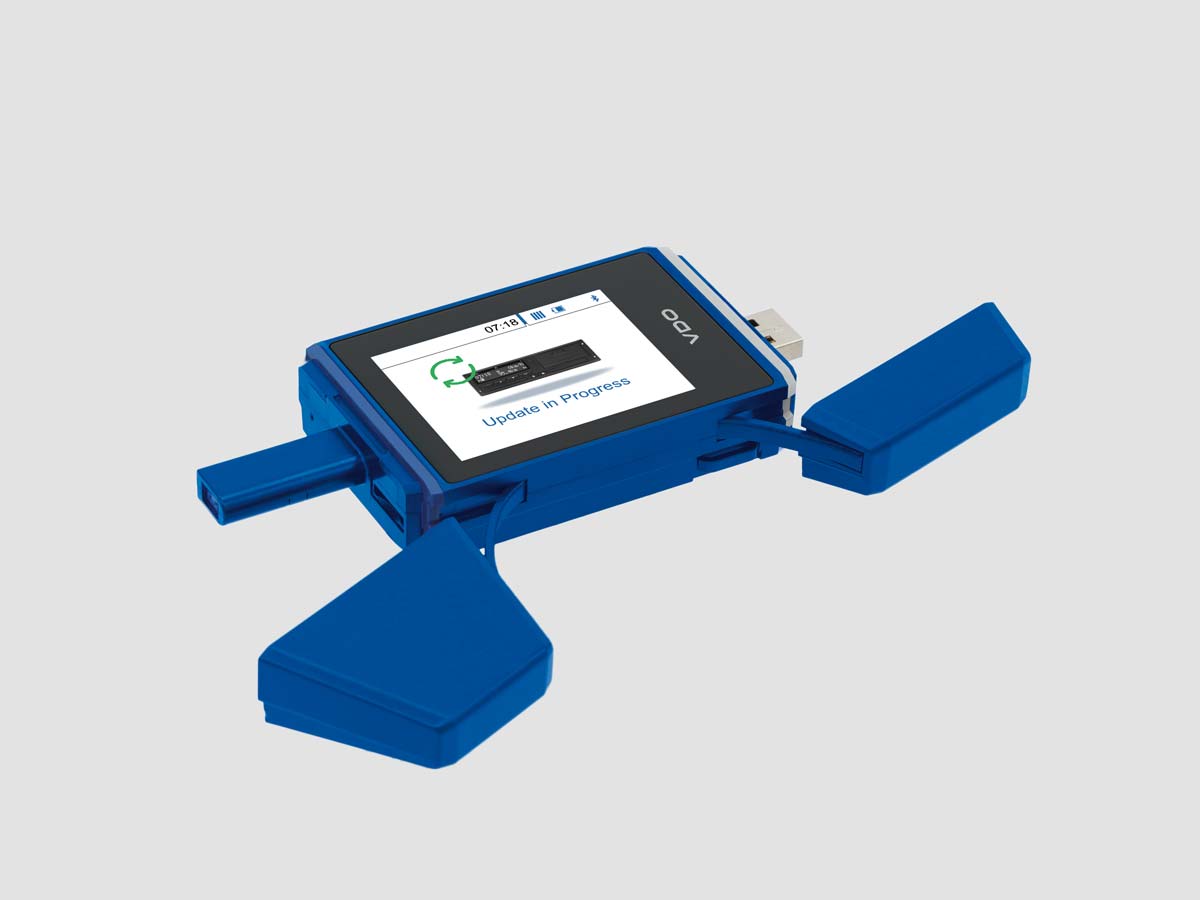
La DLK Smart, a partir de la versión de software 1.3.0, permite realizar descargas locales mediante Bluetooth directamente desde el DTCO 4.1a y versiones posteriores, sin necesidad de conexión por cable.
Esta funcionalidad facilita el trabajo tanto en talleres como en flotas, permitiendo descargar la memoria del tacógrafo y la tarjeta del conductor de forma rápida y segura, siempre que se cumplan los requisitos indicados.
Requisitos para la conexión Bluetooth
Antes de iniciar el proceso de conexión entre la DLK Smart y el DTCO, es necesario verificar los siguientes puntos:
- DLK Smart actualizada a la versión 3.0 o superior
- Configuración de descargas correctamente configurada en la DLK Smart
- DTCO 4.1a o superior
El DTCO 4.1 no es compatible. Para habilitar esta función es imprescindible actualizar el DTCO. En caso de duda, póngase en contacto con su distribuidor VDO. - Inserción de al menos una tarjeta en el DTCO:
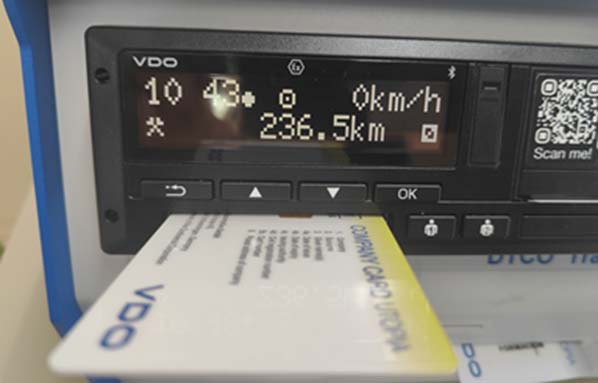
- Tarjeta de empresa → descarga de memoria del DTCO y tarjeta del conductor
- Tarjeta de conductor → descarga solo de la tarjeta del conductor
Emparejamiento del DLK Smart con el DTCO 4.1a (o superior)
El emparejamiento solo es necesario la primera vez que se realiza la descarga por Bluetooth. Procederemos a emparejar la DLK Smart y el DTCO 4.1x cuando la tarjeta de empresa se haya introducido en el tacógrafo.
En el DTCO 4.1a
-
- Pulse el botón OK
- Acceda al menú “Entrada del conductor 1”
(insertada la tarjeta de empresa)
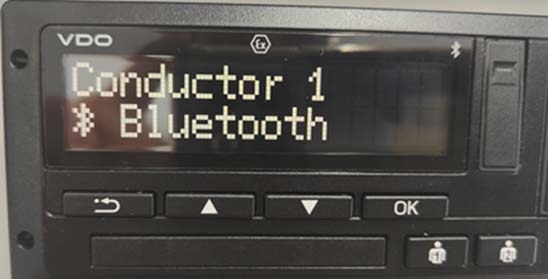
- Seleccione “Bluetooth”
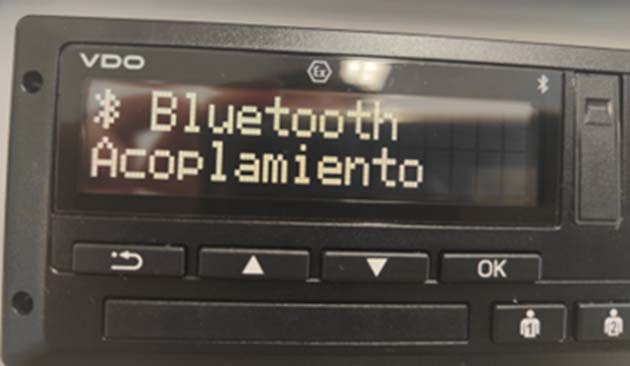
- La opción “Acoplamiento” comenzará a parpadear
- Pulse OK
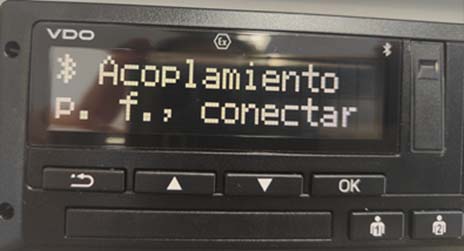
- En la pantalla aparecerá el mensaje “p.f., conectar”
En la DLK Smart
Existen dos formas de acceder al menú Bluetooth:
Opción 1 – Barra principal
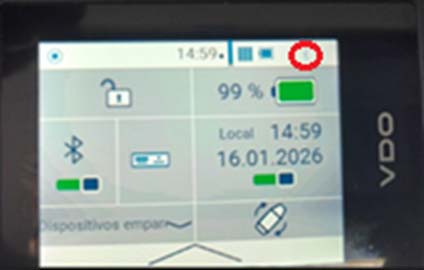
- Despliegue la barra principal
- Active Bluetooth
- Pulse el logotipo del DTCO
Opción 2 – Menú de ajustes
- Acceda a Ajustes > Bluetooth
- Active Bluetooth
- Pulse “Descargar”
Cuando el DTCO sea reconocido, se mostrará la matrícula del vehículo.
Pulse sobre la matrícula.Confirmación del emparejamiento
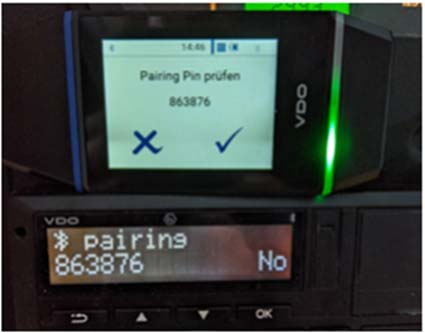
- En la pantalla del DTCO y en la DLK Smart se mostrará el PIN de emparejamiento
- Confirme el PIN:
- En la DLK Smart con el símbolo de verificación
- En el DTCO seleccionando “Sí”
Una vez confirmado el PIN, se iniciará automáticamente la descarga local y se descargarán todos los bloques de descarga configurados.
Conexión para descarga tras el emparejamiento
Una vez realizado el emparejamiento inicial, no será necesario repetirlo en futuras descargas.
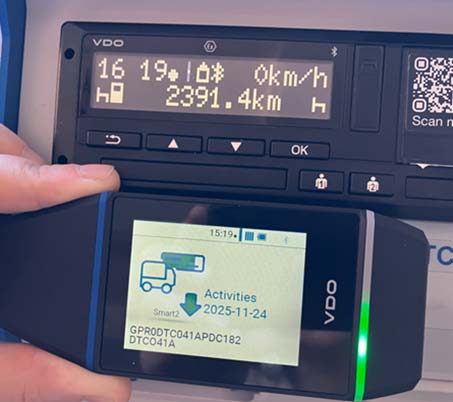
Desde la DLK Smart
Opción 1 – Barra principal
- Despliegue la barra principal
- Active Bluetooth (si no lo está)
- Pulse el logotipo del DTCO
- Seleccione la matrícula del vehículo
Opción 2 – Ajustes
- Acceda a Ajustes > Bluetooth
- Active Bluetooth
- Pulse “Descargar”
- Seleccione la matrícula del DTCO
La descarga local se iniciará automáticamente con los bloques configurados.
Eliminación de dispositivos emparejados
Eliminar dispositivos emparejados en el DTCO 4.1a
- Pulse OK
- Acceda a “Conductor 1”
- Seleccione “Bluetooth”
- Cuando “Acoplamiento” empiece a parpadear, baje con la flecha
- Seleccione “Administrar dispositivos” y pulse OK
- Seleccione la DLK Smart a eliminar
- Pulse OK y confirme con “Sí”
Eliminar dispositivos emparejados en la DLK Smart
Opción 1 – Barra principal
- Acceda al menú Bluetooth
- Pulse “Dispositivos emparejados”
- Seleccione la matrícula del vehículo
- Pulse el icono del cubo de basura
Opción 2 – Ajustes
- Acceda a Ajustes > Bluetooth
- Seleccione “Dispositivos emparejados”
- Elija el DTCO que desea eliminar
- Pulse el icono del cubo de basura
Si tienes alguna duda en algunos de los pasos, puedes dejar un comentario y te ayudamos.
También te puede interesar decargar: